(Áp dụng cho các cá nhân, hộ kinh doanh kê khai trực tiếp qua App eTax Mobile theo Thông tư 18/2026/TT-BTC)
1. Lưu Ý Quan Trọng Về Chính Sách Thuế 2026
- Kể từ ngày 01/01/2026, nếu mức doanh thu cho thuê tài sản dưới 500 triệu đồng, bạn sẽ không phải nộp thuế nhưng vẫn phải có trách nhiệm kê khai đầy đủ. Để hiểu rõ hơn về các quyền lợi và nghĩa vụ của nhóm này, bạn có thể tham khảo cẩm nang hướng dẫn cho hộ kinh doanh doanh thu dưới 500 triệu/năm.
- Nếu mức doanh thu cho thuê tài sản trên 500 triệu đồng, bạn sẽ phải nộp thuế theo công thức mới:
- Thuế GTGT phải nộp: 5% x Tổng Doanh thu
- Thuế TNCN phải nộp: 5% x (Tổng Doanh thu – 500 triệu đồng) (Mời bạn xem thêm phân tích toàn diện về cuộc cách mạng thuế đối với hộ kinh doanh để nắm rõ bản chất của quy định tính thuế trừ chi phí mới này).
- Cá nhân, hộ kinh doanh được quyền lựa chọn kỳ kê khai linh hoạt: 1 lần/năm cả năm (hạn chót nộp tờ khai là 31/01 năm kế tiếp) hoặc 1 năm 2 lần (hạn chót là 31/07 cho 6 tháng đầu năm và 31/01 năm kế tiếp cho 6 tháng cuối năm).
2. Hướng Dẫn Từng Bước Kê Khai Trực Tuyến Và Nộp Tờ Khai
Kê khai thuế điện tử là một trong 8 thủ tục thuế online không cần đến cơ quan thuế, giúp bạn tiết kiệm tối đa thời gian. Hãy làm theo trình tự sau:

Chính Sách Hóa Đơn Mới Nhất: Nguyên Tắc Lập, Xử Lý Sai Sót & Quy Định “Điều Chỉnh” Theo Nghị Định 70/2025
- Bước 1: Đăng nhập vào ứng dụng eTax Mobile bằng Mật khẩu Thuế hoặc qua cổng định danh VNeID.
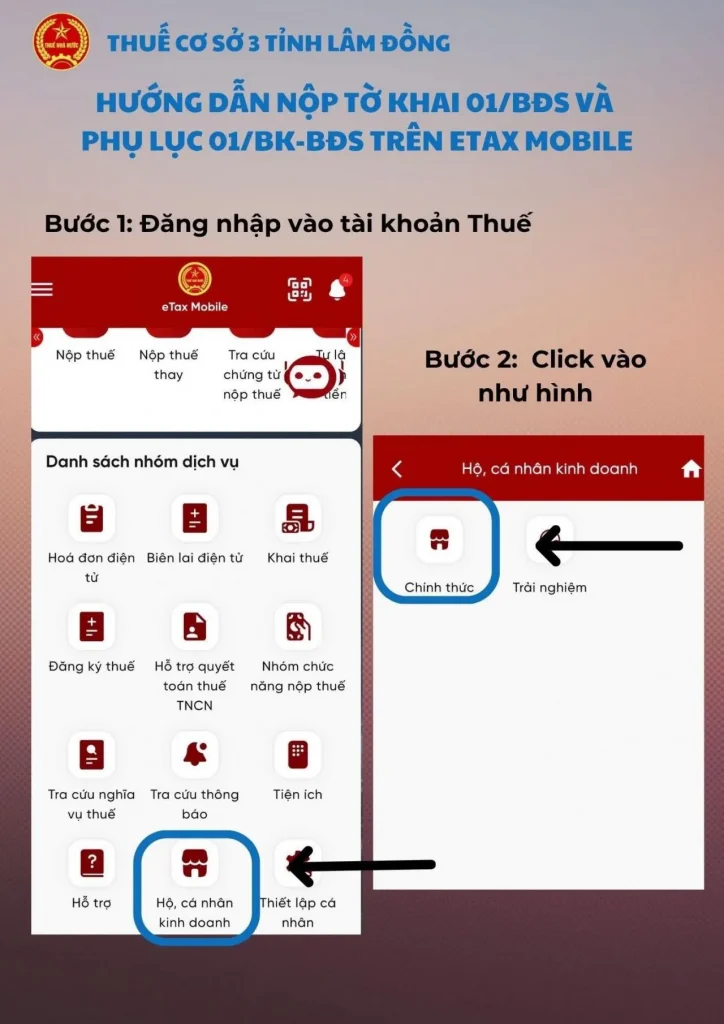
- Bước 2: Tại màn hình trang chủ, chọn mục Hộ, cá nhân kinh doanh -> Chọn Chính thức.
- Bước 3: Lựa chọn Khai thuế -> Chọn Kê khai đối với hoạt động cho thuê bất động sản.
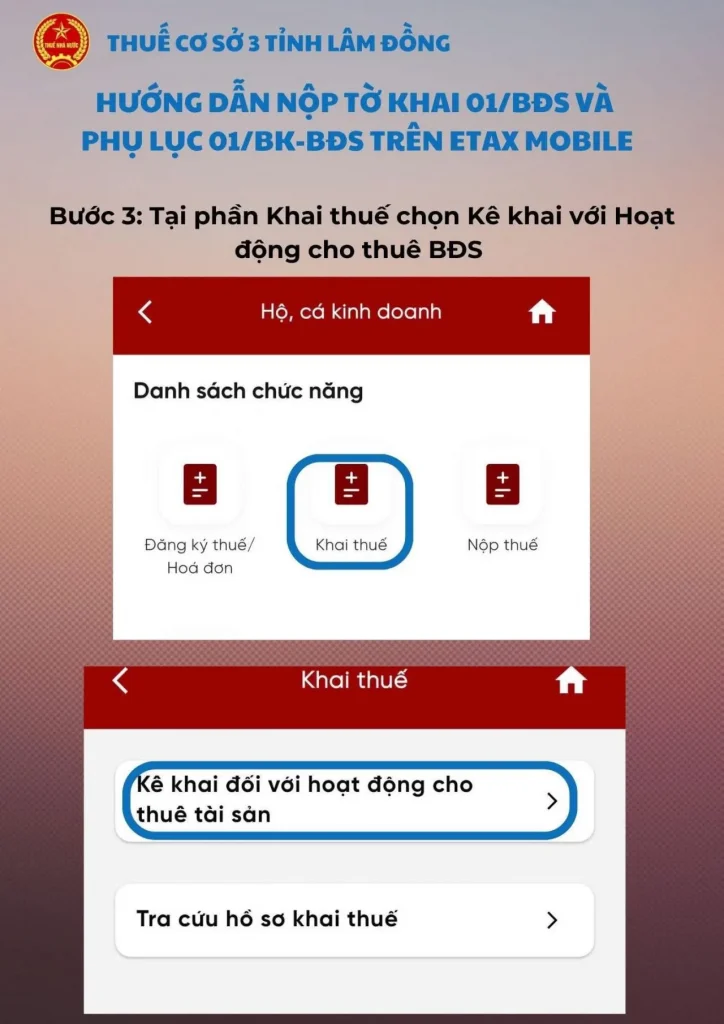
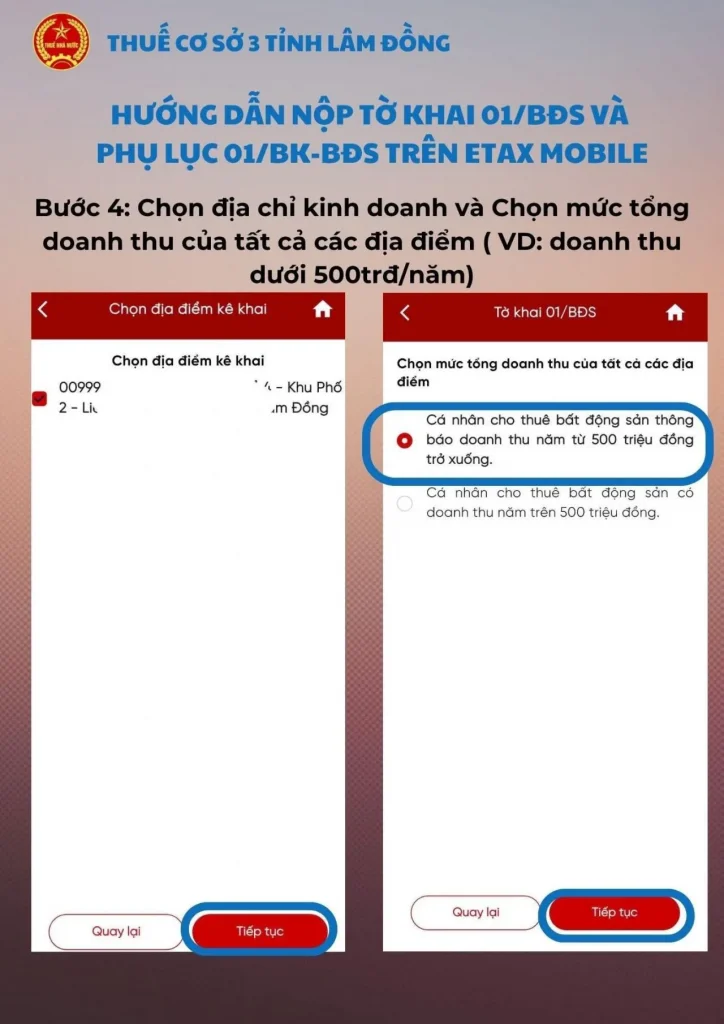
- Bước 4: Xác nhận địa điểm kinh doanh Hệ thống sẽ hiển thị danh sách tất cả các địa điểm kinh doanh mà bạn đã đăng ký. Bạn hãy tích chọn ít nhất 1 địa điểm để kê khai (có thể tích nhiều địa điểm cùng lúc nếu cho thuê nhiều nơi), sau đó tích chọn cơ quan thuế tương ứng với địa chỉ đã chọn. Lưu ý quan trọng: Bạn cần tự tính toán xem tổng doanh thu trong năm của tất cả các địa điểm đã chọn có lớn hơn 500 triệu hay không để chuẩn bị thao tác cho đúng ở các bước sau. Kiểm tra lại thông tin, nếu đúng nhấn Tiếp tục.
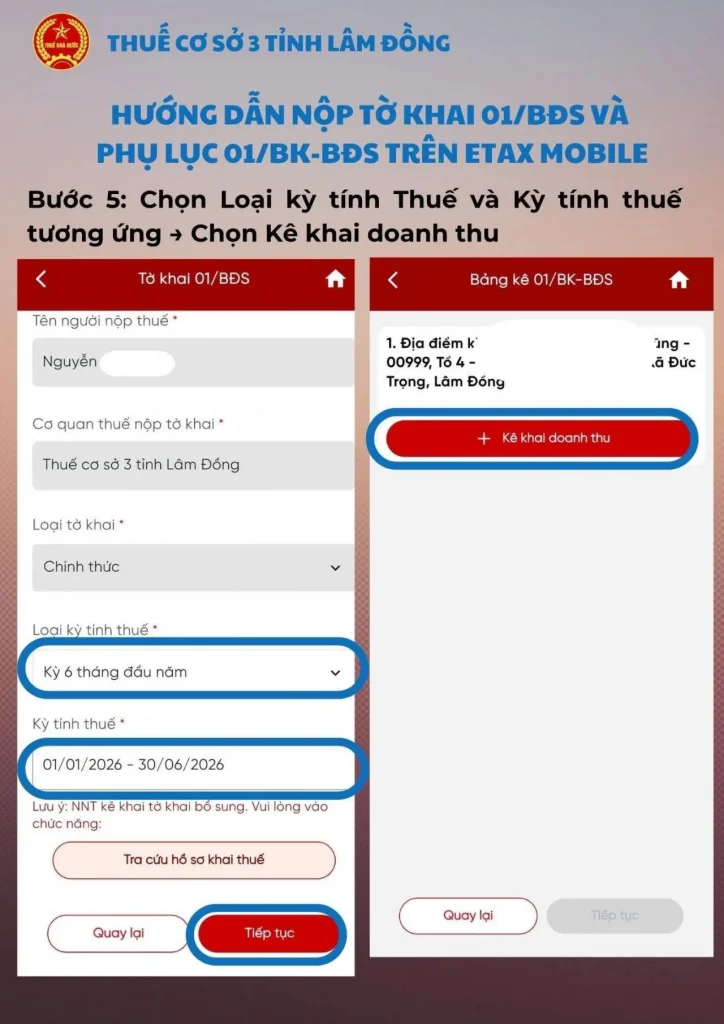
- Bước 5: Chọn Loại kỳ tính thuế (Năm hoặc kỳ 6 tháng) -> Điền Kỳ tính thuế tương ứng -> Nhấn Tiếp tục.
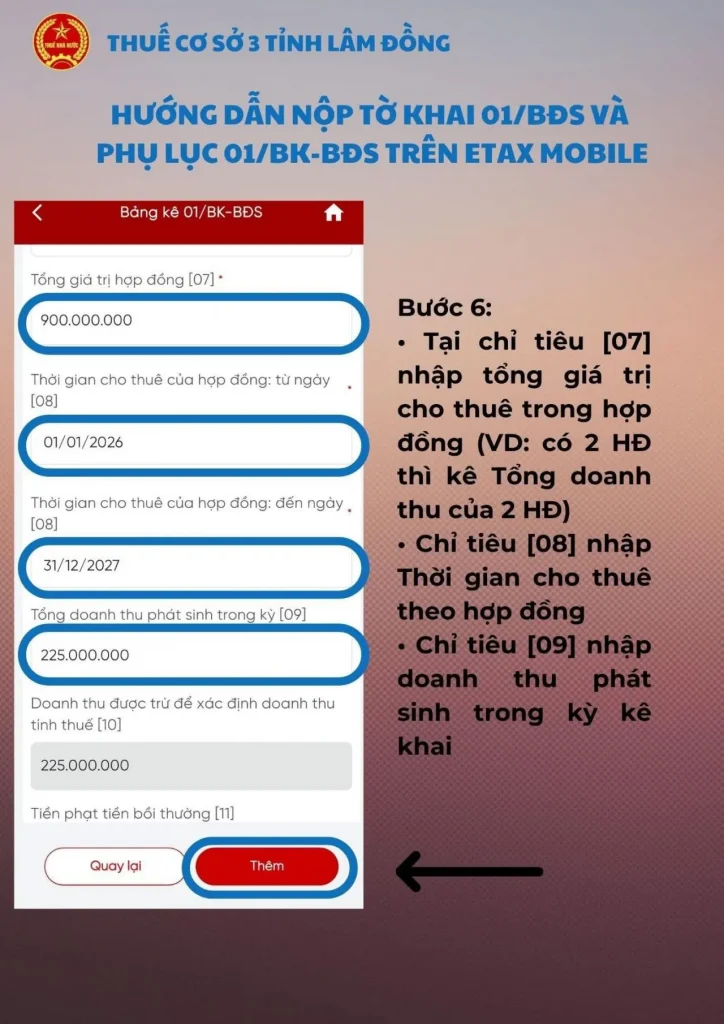
- Bước 6: Kê khai Phụ lục bảng kê (01/BK-BĐS) Hệ thống sẽ chuyển sang giao diện phụ lục bảng kê. Bạn cần điền chính xác các chỉ tiêu sau:
- Chỉ tiêu [04], [05], [06]: Hệ thống sẽ tự động trích xuất các địa chỉ mà bạn đã chọn tại Bước 4.Chỉ tiêu [07]: Điền tổng doanh thu trên tất cả các hợp đồng cho thuê.Chỉ tiêu [08]: Điền khoảng thời gian cho thuê thực tế của các bất động sản.Chỉ tiêu [09]: Điền mức doanh thu phát sinh trong kỳ kê khai hiện tại.
- Cơ chế tính thuế tự động:
- Trường hợp 1 (Dưới ngưỡng): Nếu bạn tích chọn mức doanh thu từ 500 triệu trở xuống, các chỉ tiêu [10] (doanh thu được trừ), [12] (thuế GTGT) và [13] (thuế TNCN) sẽ tự động hiển thị bằng 0.Trường hợp 2 (Trên ngưỡng): Nếu bạn tích chọn mức doanh thu trên 500 triệu, chỉ tiêu [10] sẽ tự động hiện lên số tiền doanh thu được trừ là 500 triệu. Chỉ tiêu [12] và [13] sẽ tự động nhảy ra số tiền thuế phải nộp.
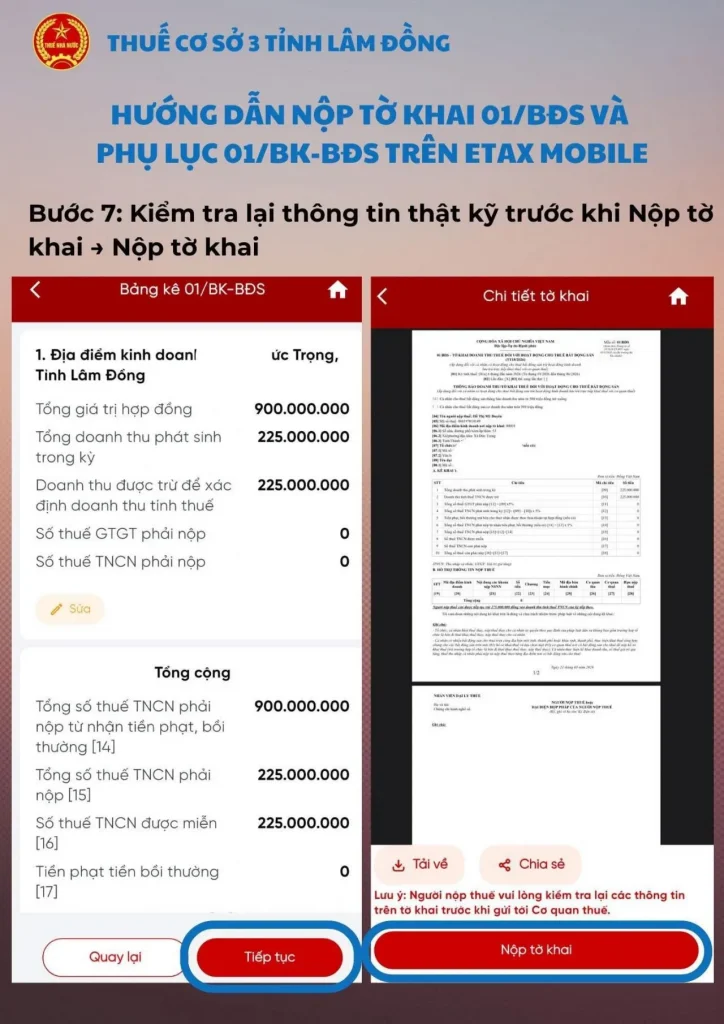
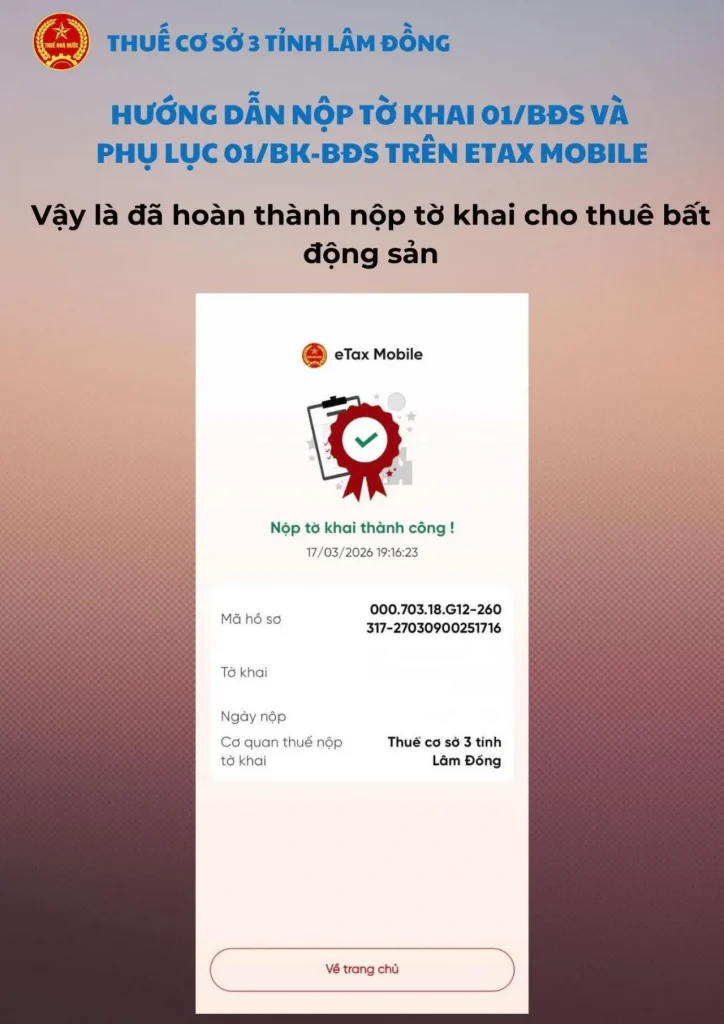
- Bước 7: Hoàn tất nộp Tờ khai Khi hệ thống nhảy sang phần Tờ khai, hãy kiểm tra lại một lần nữa toàn bộ thông tin: Tên người nộp thuế, Mã số thuế, Địa chỉ và Mức doanh thu đã kê khai. Nếu đã chính xác, nhấn Tiếp tục. Hệ thống sẽ hiển thị tờ khai chính thức. Kéo xuống dưới cùng, nhập mã Captcha bảo mật rồi nhấn Tiếp tục. Cuối cùng, nhập mã OTP được gửi về số điện thoại hoặc email của bạn để hoàn tất xác thực.Khi màn hình hiện thông báo đã nộp thành công, bạn đã hoàn thành việc kê khai! Để an tâm hơn, sau khi nộp vài ngày, bạn có thể xem qua hướng dẫn tra cứu nợ thuế trên eTax Mobile để kiểm tra tình trạng hạch toán nghĩa vụ thuế của mình trên hệ thống.
Nguồn: Hướng dẫn bởi Nhi Nguyen KT Thuế
Câu Hỏi Thường Gặp
Theo quy định mới, dù doanh thu dưới 500 triệu đồng được miễn nộp thuế, nhưng chủ tài sản vẫn bắt buộc phải thực hiện nghĩa vụ kê khai đầy đủ qua tờ khai 01/BĐS để cơ quan thuế quản lý dòng tiền và thông tin bất động sản.
Sau khi bấm nộp và nhập mã OTP thành công, trạng thái tờ khai sẽ được lưu trên app eTax Mobile. Đồng thời, cơ quan thuế sẽ gửi Thông báo tiếp nhận hồ sơ khai thuế điện tử (Bước 1) và Thông báo chấp nhận hồ sơ (Bước 2) về địa chỉ email mà bạn đã đăng ký với hệ thống.
Nếu đã trót nộp tờ khai thành công, bạn không thể xóa đi làm lại bản đó. Tuy nhiên, bạn hoàn toàn có quyền lập và nộp một Tờ khai Bổ sung (chọn trạng thái khai bổ sung ở phần thông tin chung) để điều chỉnh lại con số cho đúng thực tế trước khi cơ quan thuế có quyết định thanh kiểm tra.